Domain hechtstreamer.de kaufen?
Wir ziehen mit dem Projekt
hechtstreamer.de um.
Sind Sie am Kauf der Domain
hechtstreamer.de interessiert?
domain@kv-gmbh.de · 0541-91531010
Domain hechtstreamer.de kaufen?
Ist die Forelle ein Raubfisch?
Ist die Forelle ein Raubfisch? Ja, Forellen sind Raubfische, die sich hauptsächlich von anderen kleineren Fischen, Insekten und Würmern ernähren. Sie jagen aktiv ihre Beute und sind dafür bekannt, schnell und geschickt zu sein. Forellen sind auch dafür bekannt, in fließenden Gewässern zu lauern und Beute zu überraschen. Ihre Raubfisch-Natur macht sie zu beliebten Zielen für Angler, die die Herausforderung genießen, Forellen zu fangen. **
Wie funktioniert UEFI?
UEFI steht für Unified Extensible Firmware Interface und ist eine moderne Firmware-Schnittstelle, die den Startvorgang eines Computers steuert. Im Gegensatz zum älteren BIOS bietet UEFI eine grafische Benutzeroberfläche und erweiterte Funktionen wie Secure Boot und die Unterstützung von Festplatten mit mehr als 2 TB. UEFI initialisiert die Hardwarekomponenten des Computers, lädt das Betriebssystem und ermöglicht es dem Benutzer, Einstellungen im BIOS-Setup vorzunehmen. Es ist auch in der Lage, verschiedene Betriebssysteme zu starten, indem es eine Liste der verfügbaren Boot-Optionen verwaltet. Insgesamt bietet UEFI eine schnellere, sicherere und benutzerfreundlichere Methode zum Starten eines Computers im Vergleich zum traditionellen BIOS. **
Ähnliche Suchbegriffe für UEFI Configuration
Top-Angebote
Produkte zum Begriff UEFI Configuration:
-
Artgeist Wandbild Green Configuration<p>Das <strong>Artgeist Wandbild Green Configuration</strong> ist eine stilvolle Wanddekoration, die deinem Wohnraum eine moderne Note verleiht. Mit seinen harmonischen Farbtönen in <strong>Grau</strong> und <strong>Grün</strong> schafft es eine beru88,62 €*Versand: 0,00 €Sichere Weiterleitung zum Anbieter



-
Ist UEFI schneller?
Ist UEFI schneller? UEFI (Unified Extensible Firmware Interface) ist im Vergleich zum traditionellen BIOS (Basic Input/Output System) in der Regel schneller beim Starten des Computers, da es optimierte Prozesse und eine bessere Hardware-Unterstützung bietet. UEFI kann auch den Zugriff auf größere Festplatten ermöglichen und bietet zusätzliche Sicherheitsfunktionen wie Secure Boot. Insgesamt kann UEFI dazu beitragen, die Leistung und Effizienz eines Computers zu verbessern, insbesondere bei neueren Systemen. Es ist jedoch wichtig zu beachten, dass die Geschwindigkeit eines Computers von verschiedenen Faktoren abhängt und UEFI allein nicht immer eine signifikante Leistungssteigerung garantieren kann. **
-
Was ist UEFI?
UEFI steht für Unified Extensible Firmware Interface und ist eine moderne Firmware-Schnittstelle, die den klassischen BIOS (Basic Input/Output System) ersetzt. UEFI bietet erweiterte Funktionen und ermöglicht eine schnellere und sicherere Initialisierung des Computers beim Starten. Es unterstützt auch moderne Betriebssysteme und ermöglicht eine einfachere Verwaltung von Festplattenpartitionen und Boot-Optionen. **
-
Wie UEFI starten?
Um den UEFI-Modus zu starten, müssen Sie zuerst Ihren Computer neu starten. Während des Startvorgangs drücken Sie eine bestimmte Taste, die je nach Hersteller variieren kann (z. B. F2, F10, Entf). Dadurch gelangen Sie in das BIOS oder UEFI-Menü. Dort können Sie dann die Einstellungen für den UEFI-Modus vornehmen. Stellen Sie sicher, dass die Boot-Reihenfolge so konfiguriert ist, dass das Betriebssystem im UEFI-Modus gestartet wird. Speichern Sie die Änderungen und starten Sie den Computer neu, um im UEFI-Modus zu booten. **
-
Wie UEFI installieren?
Um UEFI zu installieren, müssen Sie sicherstellen, dass Ihr Motherboard UEFI unterstützt. Dann müssen Sie im BIOS-Setup die UEFI-Boot-Option aktivieren. Anschließend können Sie das Betriebssystem im UEFI-Modus installieren, indem Sie den entsprechenden Installationsmodus auswählen. Stellen Sie sicher, dass Sie die richtige Partitionstabelle (GPT) verwenden, um UEFI vollständig nutzen zu können. Nach der Installation können Sie im BIOS-Setup die Boot-Reihenfolge konfigurieren und UEFI als primäre Boot-Option festlegen. **

Unterstützt mein Mainboard UEFI?
Um herauszufinden, ob dein Mainboard UEFI unterstützt, kannst du entweder die Dokumentation des Mainboards überprüfen oder im BIOS/UEFI-Setup nachsehen. Im BIOS/UEFI-Setup findest du normalerweise eine Option, um das UEFI zu aktivieren oder zu deaktivieren. Wenn diese Option vorhanden ist, unterstützt dein Mainboard UEFI. **
Wie installiere ich UEFI?
Um UEFI zu installieren, müssen Sie zunächst sicherstellen, dass Ihr Motherboard UEFI-kompatibel ist. Starten Sie dann Ihren Computer neu und drücken Sie die entsprechende Taste (z. B. F2, F10 oder Del), um das BIOS oder UEFI-Menü aufzurufen. Suchen Sie nach der Option "UEFI Boot" oder ähnlichem und aktivieren Sie sie. Speichern Sie die Einstellungen und starten Sie den Computer neu. Wenn alles korrekt konfiguriert ist, wird Ihr Computer nun im UEFI-Modus starten. **
Top-Angebote
Produkte zum Begriff UEFI Configuration:
-
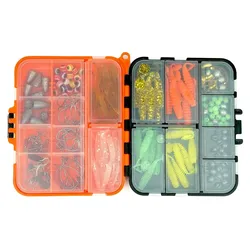
Raubfisch Angelset 205-teilig - Köder - Haken - Gewichte inkl. BoxMit insgesamt 205 Teilen, einschließlich einer Tacklebox, hast du alles, was du für einen erfolgreichen Angeltag benötigst. Egal, ob du Anfänger oder erfahrener Angler bist, dieses Set ist ideal für das Angeln auf Hecht, Barsch und mehr. Lass dich von den Möglichkeiten dieses umfassenden Sets überraschen!VorteileMit diesem 205-teiligen Raubfisch-Angelsatz bist du bestens vorbereitet, um auf Hecht, Barsch und mehr zu angeln!Das Set enthält Kunstköder, Softbaits, Angelhaken, Wirbel, Bleie und weitere Zubehörteile - alles, was du brauchst.Dank der praktischen Tacklebox bleiben alle deine Angelutensilien ordentlich organisiert und griffbereit.Ob du ein Anfänger oder ein erfahrener Angler bist, dieses Set ist perfekt für jeden, der gerne auf Raubfische angelt.Mit diesem vollständigen Set bist du immer gut vorbereitet und kannst die Gewässer mit Zuversicht befischen.Das ideale Geschenk für jeden Angelliebhaber, der Raubfische angelt und einen erfolgreichen Angeltag erleben möchte.Von Kunstködern über Wobbler bis hin zu Spinnern - dieses Set bietet alles, um deine Fangchancen zu erhöhen.Also wirf deine Rute aus, genieße einen Angeltag und fang die größten Raubfische mit diesem hochwertigen Set.Komplettes Set für jeden Raubfischangler: Der FishXpro Predator Fishing Set, bestehend aus 205 Teilen und einschließlich Tacklebox, ist perfekt für jeden, der gerne auf Raubfische angelt.Sortiment für verschiedene Raubfische: Mit Kunstködern, Softbaits und mehr ist dieses Set ideal für Forelle, Barsch, Zander und Hecht.Praktische Tacklebox für organisiertes Angeln: Die Tacklebox sorgt dafür, dass alle deine Angelutensilien organisiert und griffbereit sind, während du auf Raubfische angelst.SpezifikationenPerfektes Set für jeden Raubfischangler205-teiliges Sortiment für verschiedene RaubfischartenGeeignet für Anfänger und FortgeschritteneEinschließlich Tacklebox zur organisierten Aufbewahrung von ZubehörIdeal für das Angeln mit Kunstködern, Spinnern, Wobblern und SoftbaitsPraktisch für den Transport zu deinem LieblingsangelplatzGeeignet für Forelle, Barsch, Zander und HechtAusgezeichnete Wahl als Geschenk für einen Angelliebhaber17,99 €*Versand: 0,00 €Sichere Weiterleitung zum Anbieter
-
Artgeist Wandbild Green Configuration<p>Das <strong>Artgeist Wandbild Green Configuration</strong> ist eine stilvolle Wanddekoration, die deinem Wohnraum eine moderne Note verleiht. Mit seinen harmonischen Farbtönen in <strong>Grau</strong> und <strong>Grün</strong> schafft es eine beru88,62 €*Versand: 0,00 €Sichere Weiterleitung zum Anbieter
-
Ist die Forelle ein Raubfisch?
Ist die Forelle ein Raubfisch? Ja, Forellen sind Raubfische, die sich hauptsächlich von anderen kleineren Fischen, Insekten und Würmern ernähren. Sie jagen aktiv ihre Beute und sind dafür bekannt, schnell und geschickt zu sein. Forellen sind auch dafür bekannt, in fließenden Gewässern zu lauern und Beute zu überraschen. Ihre Raubfisch-Natur macht sie zu beliebten Zielen für Angler, die die Herausforderung genießen, Forellen zu fangen. **
-
Wie funktioniert UEFI?
UEFI steht für Unified Extensible Firmware Interface und ist eine moderne Firmware-Schnittstelle, die den Startvorgang eines Computers steuert. Im Gegensatz zum älteren BIOS bietet UEFI eine grafische Benutzeroberfläche und erweiterte Funktionen wie Secure Boot und die Unterstützung von Festplatten mit mehr als 2 TB. UEFI initialisiert die Hardwarekomponenten des Computers, lädt das Betriebssystem und ermöglicht es dem Benutzer, Einstellungen im BIOS-Setup vorzunehmen. Es ist auch in der Lage, verschiedene Betriebssysteme zu starten, indem es eine Liste der verfügbaren Boot-Optionen verwaltet. Insgesamt bietet UEFI eine schnellere, sicherere und benutzerfreundlichere Methode zum Starten eines Computers im Vergleich zum traditionellen BIOS. **
-
Ist UEFI schneller?
Ist UEFI schneller? UEFI (Unified Extensible Firmware Interface) ist im Vergleich zum traditionellen BIOS (Basic Input/Output System) in der Regel schneller beim Starten des Computers, da es optimierte Prozesse und eine bessere Hardware-Unterstützung bietet. UEFI kann auch den Zugriff auf größere Festplatten ermöglichen und bietet zusätzliche Sicherheitsfunktionen wie Secure Boot. Insgesamt kann UEFI dazu beitragen, die Leistung und Effizienz eines Computers zu verbessern, insbesondere bei neueren Systemen. Es ist jedoch wichtig zu beachten, dass die Geschwindigkeit eines Computers von verschiedenen Faktoren abhängt und UEFI allein nicht immer eine signifikante Leistungssteigerung garantieren kann. **
-
Was ist UEFI?
UEFI steht für Unified Extensible Firmware Interface und ist eine moderne Firmware-Schnittstelle, die den klassischen BIOS (Basic Input/Output System) ersetzt. UEFI bietet erweiterte Funktionen und ermöglicht eine schnellere und sicherere Initialisierung des Computers beim Starten. Es unterstützt auch moderne Betriebssysteme und ermöglicht eine einfachere Verwaltung von Festplattenpartitionen und Boot-Optionen. **
Ähnliche Suchbegriffe für UEFI Configuration
-
Wie UEFI starten?
Um den UEFI-Modus zu starten, müssen Sie zuerst Ihren Computer neu starten. Während des Startvorgangs drücken Sie eine bestimmte Taste, die je nach Hersteller variieren kann (z. B. F2, F10, Entf). Dadurch gelangen Sie in das BIOS oder UEFI-Menü. Dort können Sie dann die Einstellungen für den UEFI-Modus vornehmen. Stellen Sie sicher, dass die Boot-Reihenfolge so konfiguriert ist, dass das Betriebssystem im UEFI-Modus gestartet wird. Speichern Sie die Änderungen und starten Sie den Computer neu, um im UEFI-Modus zu booten. **
-
Wie UEFI installieren?
Um UEFI zu installieren, müssen Sie sicherstellen, dass Ihr Motherboard UEFI unterstützt. Dann müssen Sie im BIOS-Setup die UEFI-Boot-Option aktivieren. Anschließend können Sie das Betriebssystem im UEFI-Modus installieren, indem Sie den entsprechenden Installationsmodus auswählen. Stellen Sie sicher, dass Sie die richtige Partitionstabelle (GPT) verwenden, um UEFI vollständig nutzen zu können. Nach der Installation können Sie im BIOS-Setup die Boot-Reihenfolge konfigurieren und UEFI als primäre Boot-Option festlegen. **
-
Unterstützt mein Mainboard UEFI?
Um herauszufinden, ob dein Mainboard UEFI unterstützt, kannst du entweder die Dokumentation des Mainboards überprüfen oder im BIOS/UEFI-Setup nachsehen. Im BIOS/UEFI-Setup findest du normalerweise eine Option, um das UEFI zu aktivieren oder zu deaktivieren. Wenn diese Option vorhanden ist, unterstützt dein Mainboard UEFI. **
-
Wie installiere ich UEFI?
Um UEFI zu installieren, müssen Sie zunächst sicherstellen, dass Ihr Motherboard UEFI-kompatibel ist. Starten Sie dann Ihren Computer neu und drücken Sie die entsprechende Taste (z. B. F2, F10 oder Del), um das BIOS oder UEFI-Menü aufzurufen. Suchen Sie nach der Option "UEFI Boot" oder ähnlichem und aktivieren Sie sie. Speichern Sie die Einstellungen und starten Sie den Computer neu. Wenn alles korrekt konfiguriert ist, wird Ihr Computer nun im UEFI-Modus starten. **
* Alle Preise verstehen sich inklusive der gesetzlichen Mehrwertsteuer und ggf. zuzüglich Versandkosten. Die Angebotsinformationen basieren auf den Angaben des jeweiligen Shops und werden über automatisierte Prozesse aktualisiert. Eine Aktualisierung in Echtzeit findet nicht statt, so dass es im Einzelfall zu Abweichungen kommen kann. ** Hinweis: Teile dieses Inhalts wurden von KI erstellt.